
Portal 1K · Instructivo
Instructivo Proveedores
Accede a miles de oportunidades con compradores empresariales y gestiona tus ventas y pedidos de forma fácil.
¿Ya tienes cuenta y necesitas completar el registro extendido? Ve el instructivo de registro de proveedores →
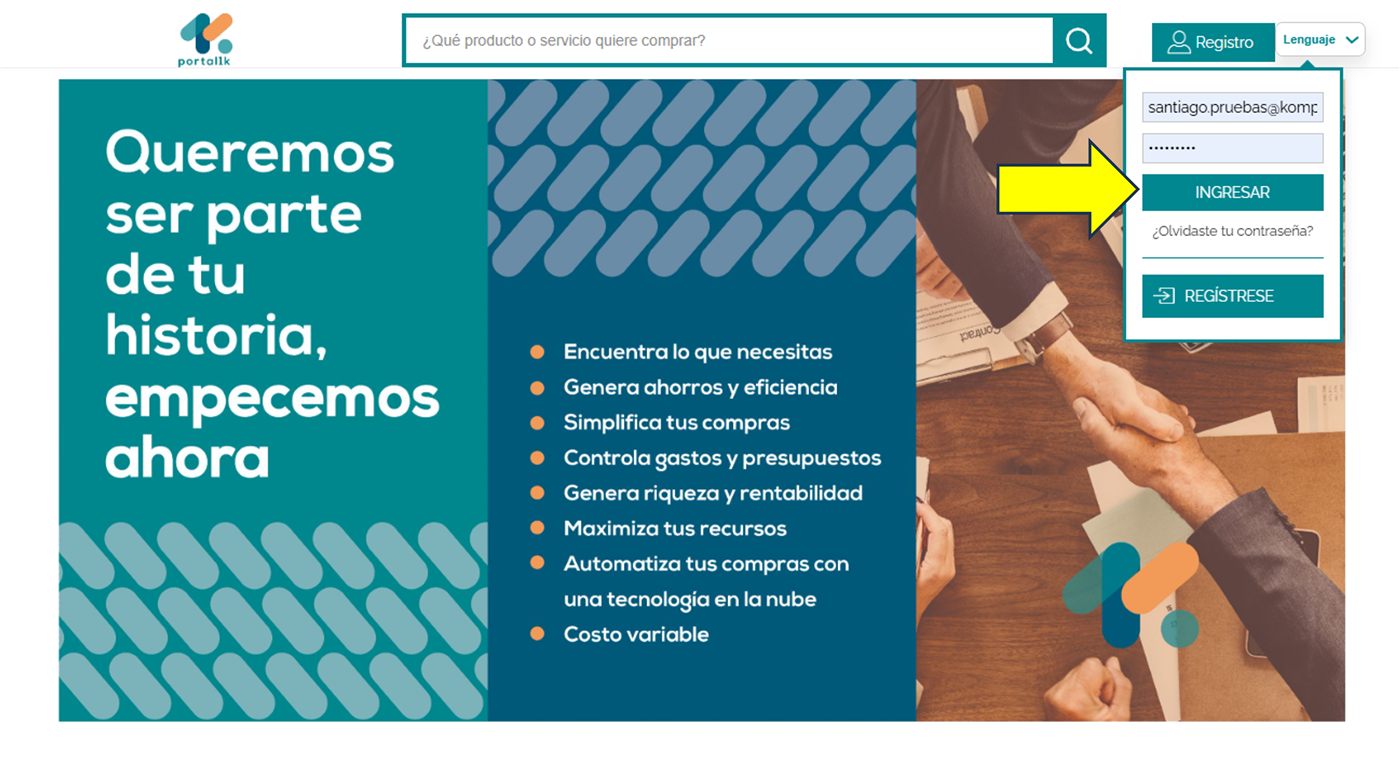
Ingresar a Portal 1K
Ingresa al link del Portal 1K (www.portal1k.com), escribe tu correo y contraseña, y haz clic en el botón Ingresar.
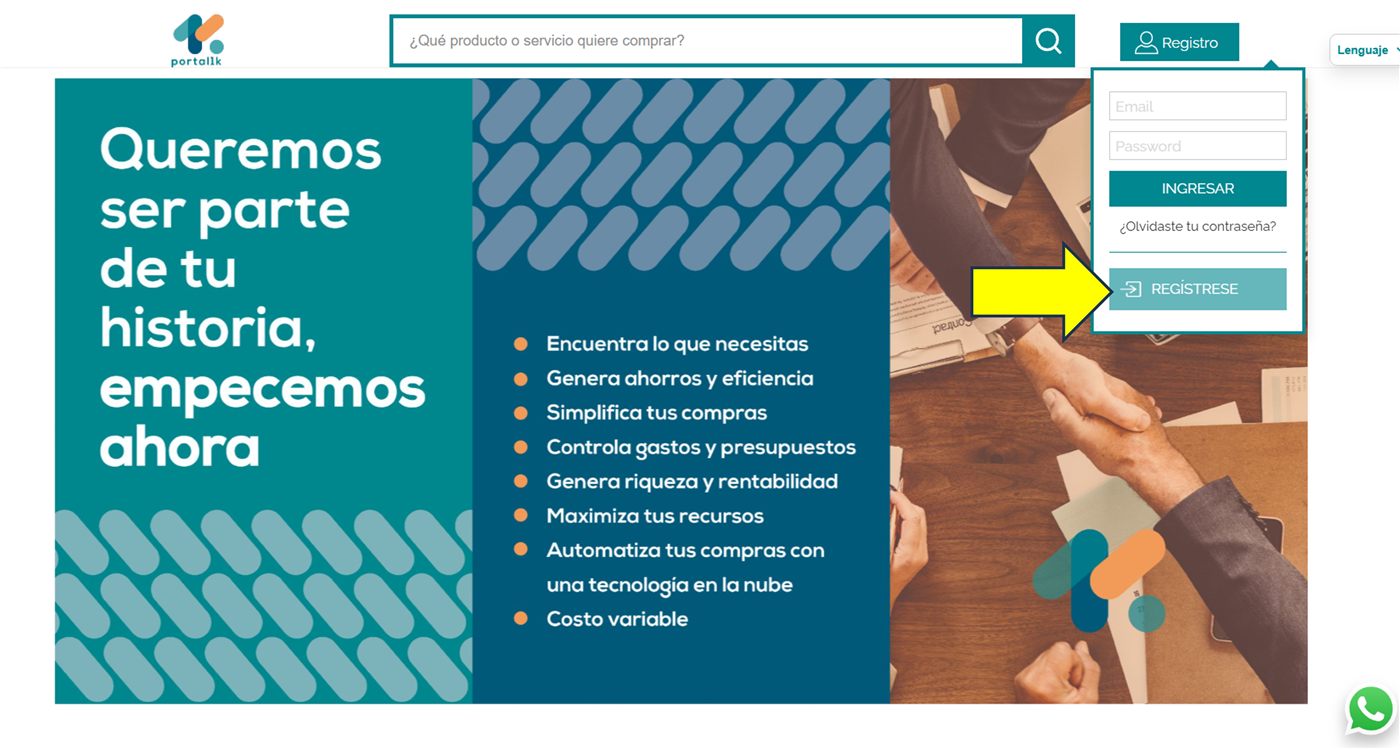
Crear tu cuenta en Portal 1K
Si aún no tienes cuenta, haz clic en Regístrese desde la misma pantalla de ingreso y completa tus datos para crear tu usuario.
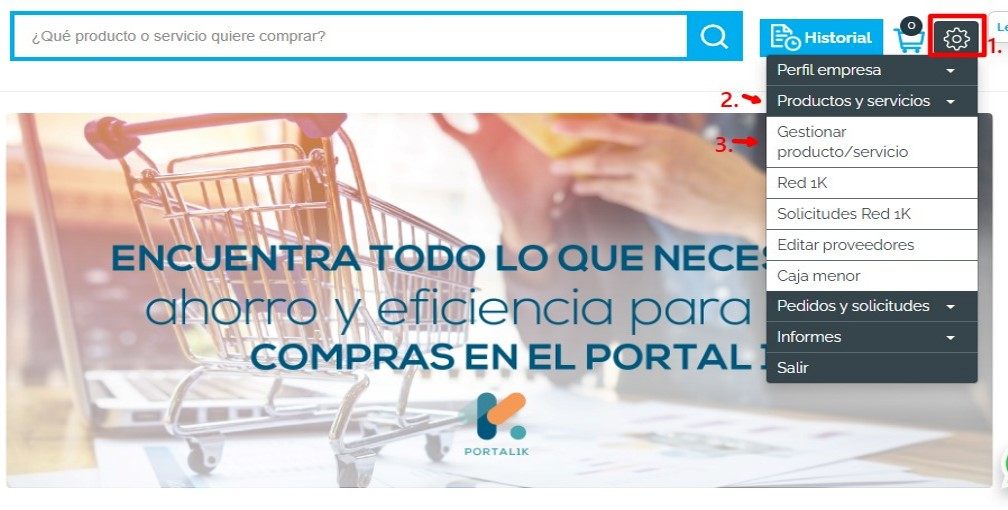
Ingresar a gestionar tus productos y servicios
Haz clic en el botón de Ajustes, luego en Productos y servicios, y selecciona Gestionar producto/servicio.

Crear un producto o servicio
Desde el listado de productos y servicios, haz clic en Crear Producto o Servicio.
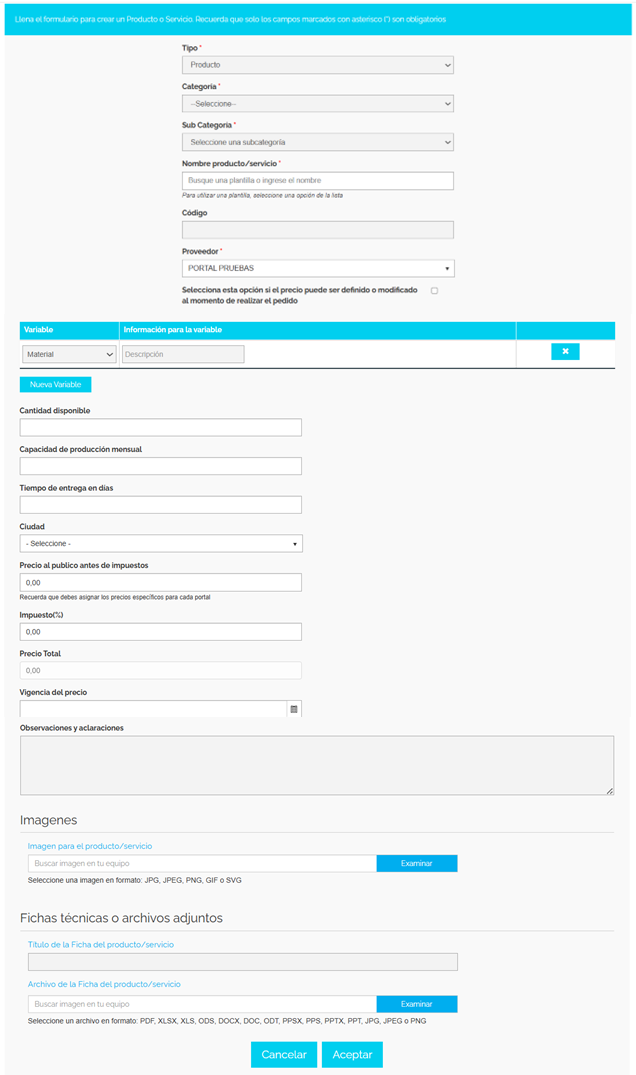
Completar la información del producto o servicio
Completa los campos relacionados con tu producto o servicio — tipo, categoría, subcategoría, nombre, código, variables, precio, impuestos y más. Solo los campos marcados con asterisco (*) son obligatorios. Al finalizar, haz clic en Aceptar para que quede creado en tu portal.
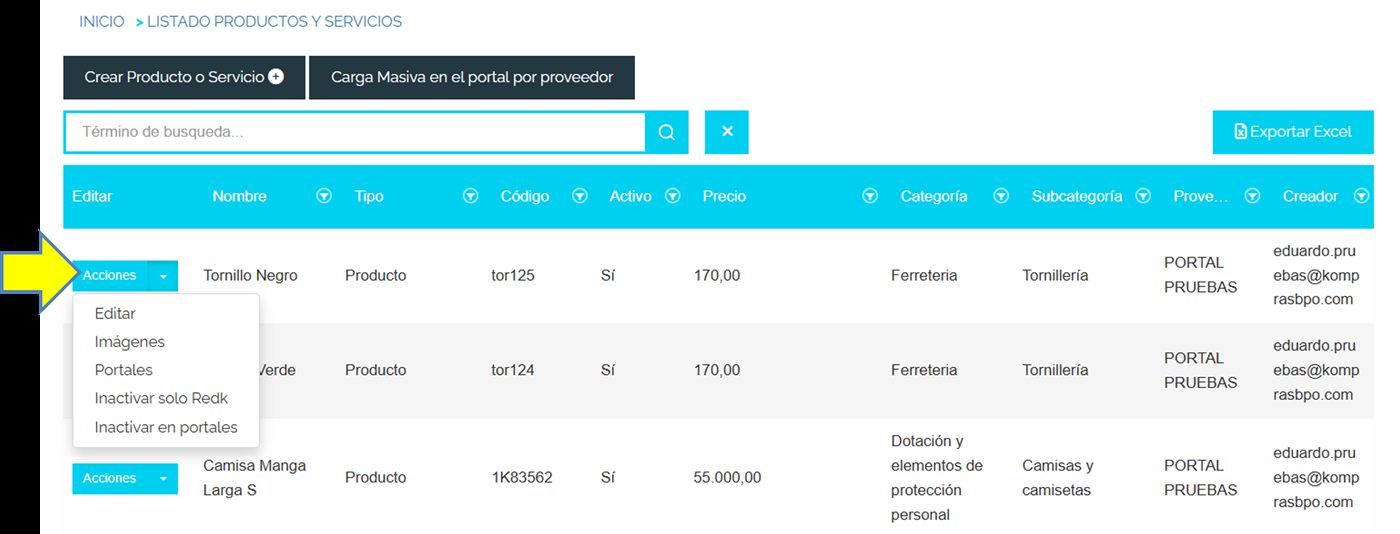
Gestionar tus productos y servicios
Desde el botón Acciones de cada producto puedes editarlo, administrar sus imágenes, asignarlo a portales o inactivarlo en la Red 1K o en portales específicos.
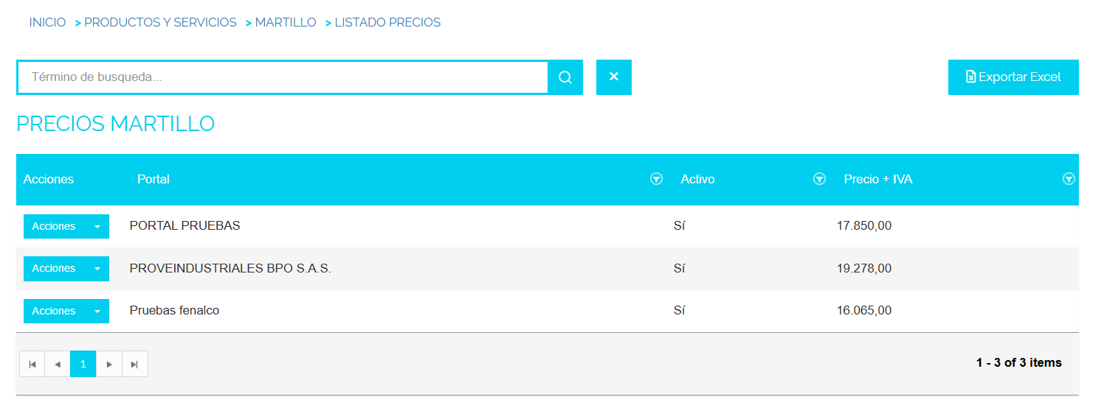
Asignar precios por portal
En Portales puedes definir precios diferenciados para cada uno de tus clientes (portales) en los que estás activo.
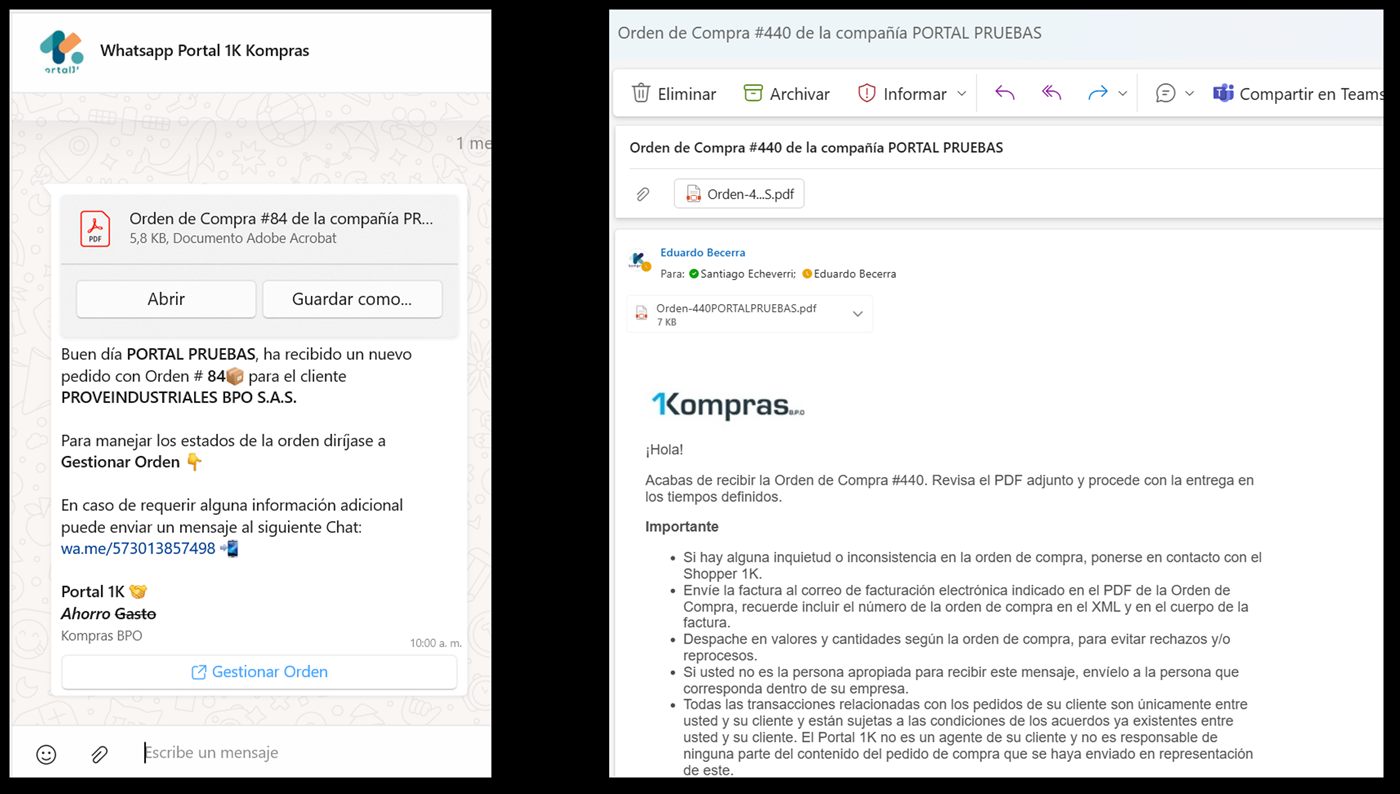
Recibir notificaciones de órdenes de compra
Cada vez que un comprador te genera una orden de compra, la recibes automáticamente por WhatsApp y por correo electrónico.
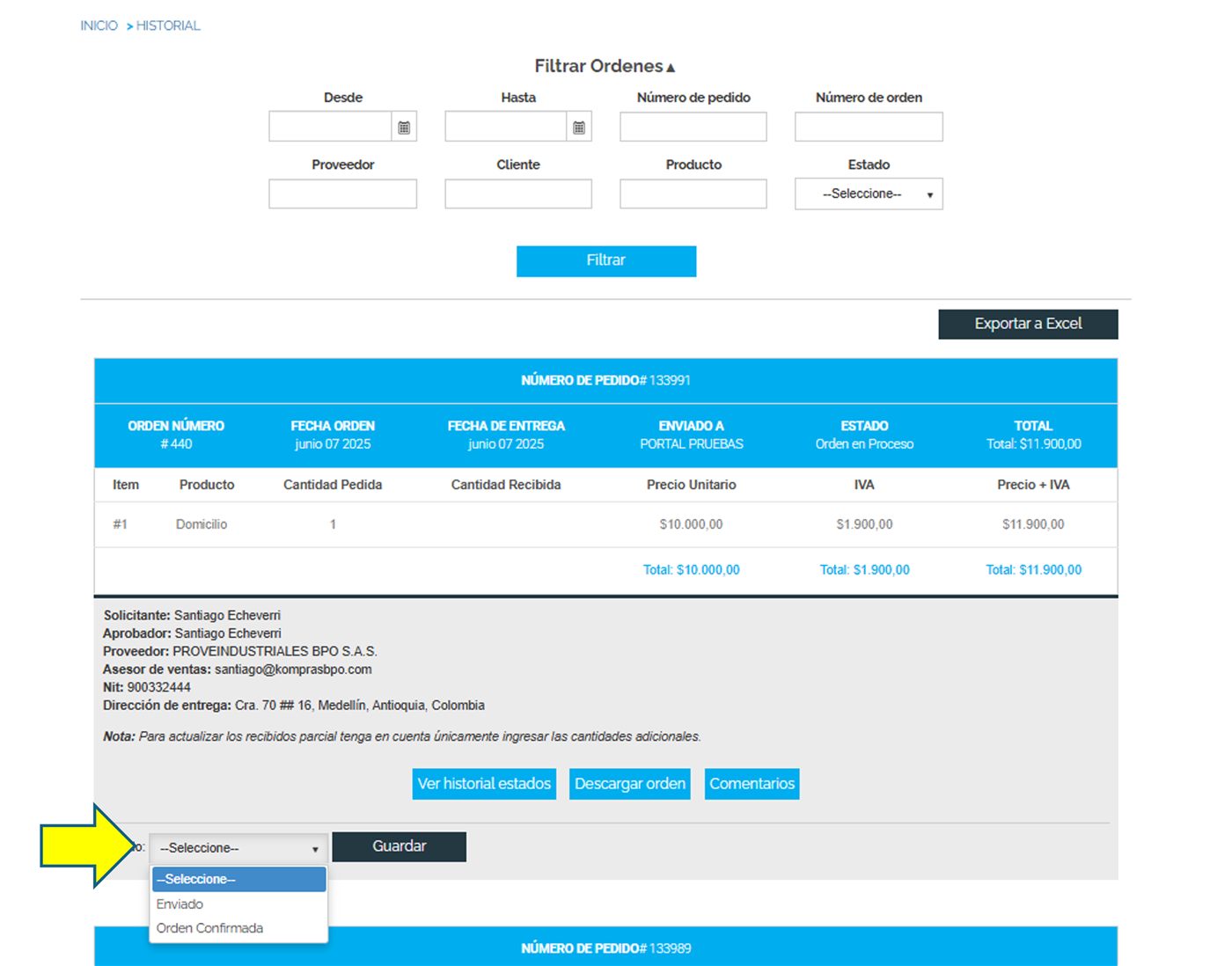
Gestionar la orden de compra
Confirma la recepción de la orden e informa el envío o despacho de tus productos o servicios directamente desde el portal.
Vende y atiende bien a tus clientes
Finalmente, entrega tus productos y solicita la recepción por parte del solicitante para cerrar la orden de compra. Factura tus productos a la empresa compradora — recuerda enviar los soportes de facturación electrónica y relacionar la orden de compra en la factura.
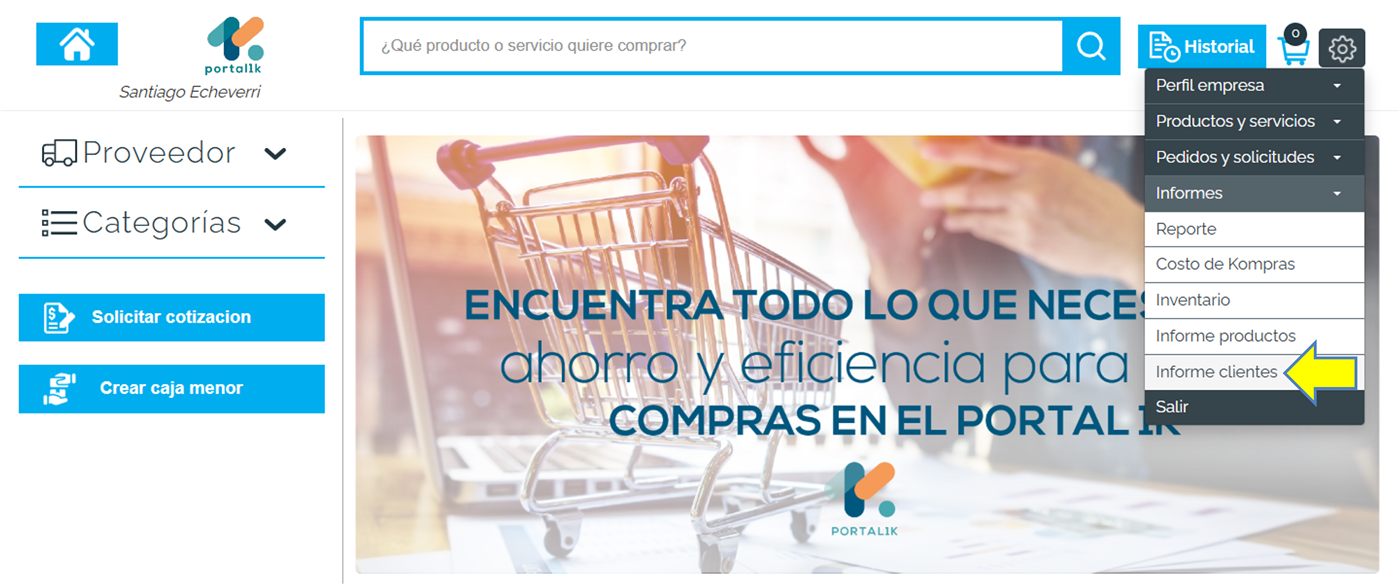
Consultar informes de clientes
En la rueda de configuración, selecciona Informes de clientes para ver el detalle de tu operación con cada uno.
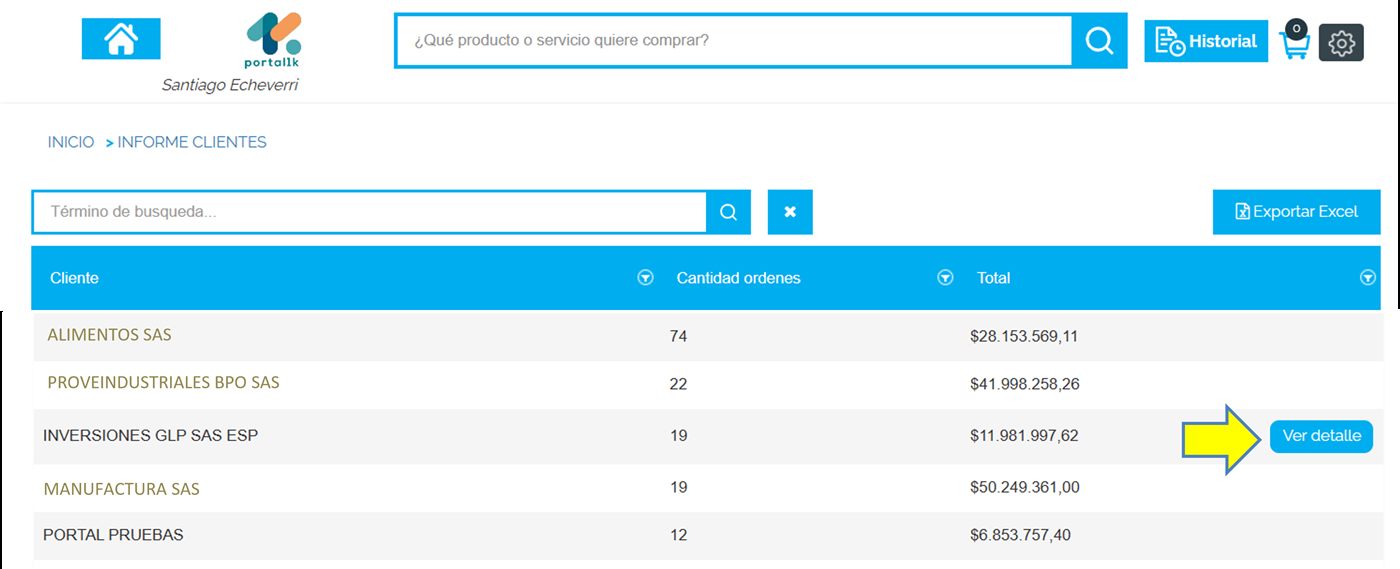
Seleccionar el cliente que quieres consultar
Elige el cliente sobre el que quieres ver el detalle de órdenes, facturas y pagos.
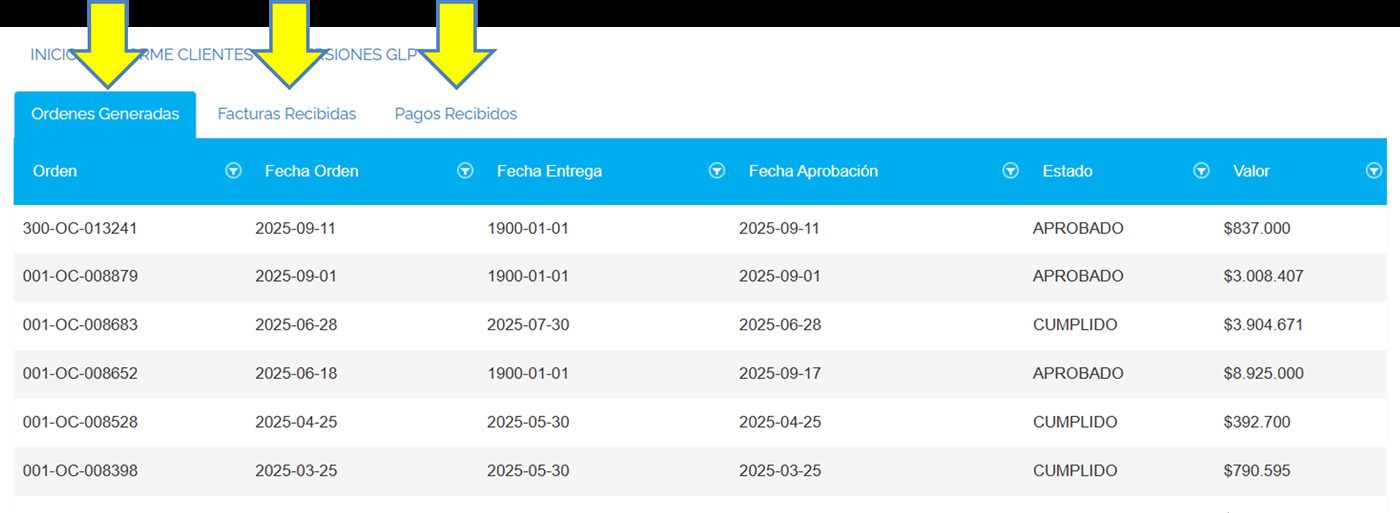
Consultar órdenes, facturas y pagos
Consulta los detalles de las órdenes de compra registradas, las facturas recibidas y los pagos realizados con cada cliente.
Otras funcionalidades
Contacta a un asesor para recibir soporte y capacitación en los siguientes procesos del portal:
- Registro general
- Solicitar una cotización
- Pedidos
- Catálogos
- Proveedores
- Usuarios
Consulta al equipo de Shopper 1K para todo lo que necesites.
comprador@portal1k.com